
简体中文
连接 115 网盘
当前仅提供 115 Cookie 接入,不支持 WebDAV、Alist 或其他网盘。应用用于读取你的目录并获取播放直链,不下载和缓存媒体正文。
保存凭据
先准备本人有权使用的 115 账号有效 Cookie,并在 应用授权 核对可用试用或已购许可。当前没有 115 扫码登录或自动获取 Cookie 的按钮。
- 用应用管理员账号登录,进入 设置 → 115 网盘。
- 粘贴完整 Cookie,至少包含
UID和SEID字段,格式为分号分隔的键值对(形如UID=…; SEID=…; …)。 - 点击 保存凭据。成功表示已保存到本机;不等于 115 已接受凭据。
- 进入 云端目录,点击 打开我的网盘。看到自己实际的文件夹名称,才算本次目录读取成功。Cookie 无效、过期、许可不可用或触发上游限制时,按页面实际错误处理。
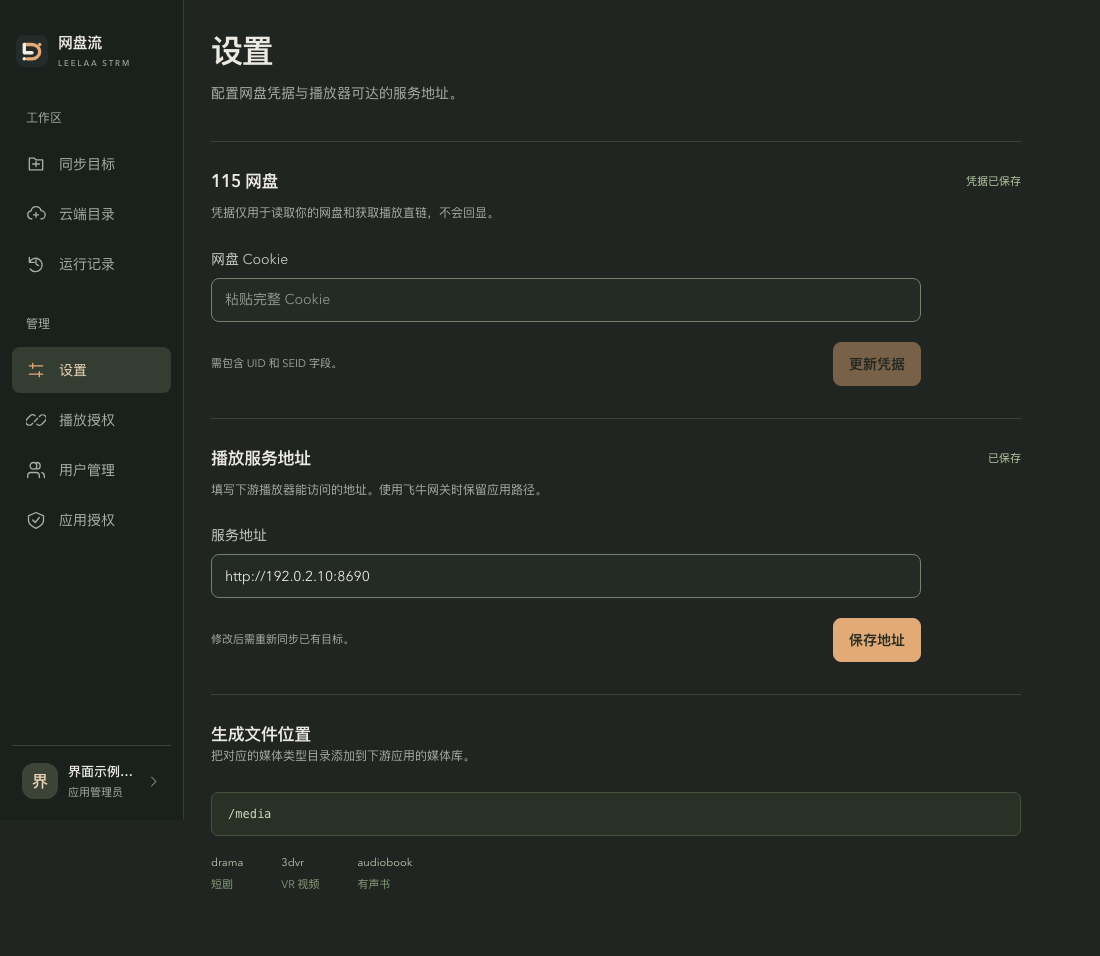
界面示例(示例数据):凭据不回显。保存状态之后,还要在云端目录实际读取一次。图中地址须换成自己的部署地址。
输入框隐藏显示内容。保存后输入框清空;应用只返回「已配置」状态,不回显 Cookie。不要在截图、公开日志、工单或聊天中贴出完整凭据。
保存时常见的拒绝原因:缺少 UID 或 SEID、复制不完整、含换行或控制字符、字段重复。
更新凭据
在同一设置中保存新的 Cookie 即可,无需重启,按钮会显示为 更新凭据。更新后在 云端目录 重新读取一个目录,再检查一次下游播放。已有 STRM 保存的是中继地址,Cookie 更新通常不需要重写文件。
Cookie 失效时,按页面提示更新后先重新读取目录再播放。网盘文件、地址、软件许可与播放授权仍有效时,通常不需要重新同步目标;其他故障不保证仅更新 Cookie 就能解决。
浏览目录
云端目录 页面:
- 在 目录 CID 输入框直接输入数字 CID,点击 打开目录;或点击 打开我的网盘 从根目录开始。
- 点击文件夹名进入下一层;面包屑可跳回任意上层。
- 每页显示 50 项,用 上一页/下一页 翻页,页面显示当前页码。
- 文件显示名称和大小;目录在大小列显示「文件夹」。
目录读取只列出该层内容,不递归扫描子目录。这与同步范围一致:目标只处理所选目录当前层的媒体文件。
选择作品目录
前置条件:需已在 设置 → 播放服务地址 保存地址。未保存时 使用此目录 按钮不可用,请先按服务地址设置完成。
进入作品所在目录后点击 使用此目录:目录 CID 会带入 同步目标 的新建表单,文件夹名自动填为作品标题(可修改),随后选择目标应用并创建同步。
凭据与备份
凭据保存在本机加密数据库中,应用不输出 Cookie 和完整直链。数据库加密不能隔离控制整台 NAS 的管理员。升级和恢复前成套备份完整应用数据,详见数据位置与隐私。
115 的可用性受账号状态和上游限制影响。遇到持续报错时,先更新凭据并稍后重试;仍无法恢复时参考故障排查或联系支持。